


Ремонт в сервисном центре
Наш офис находится в центре Львова. Ул. Иосифа Слепого 3.
Работаем с 10 до 18 без обеда по будням. Добро пожаловать. тел. 063 243 69 90.

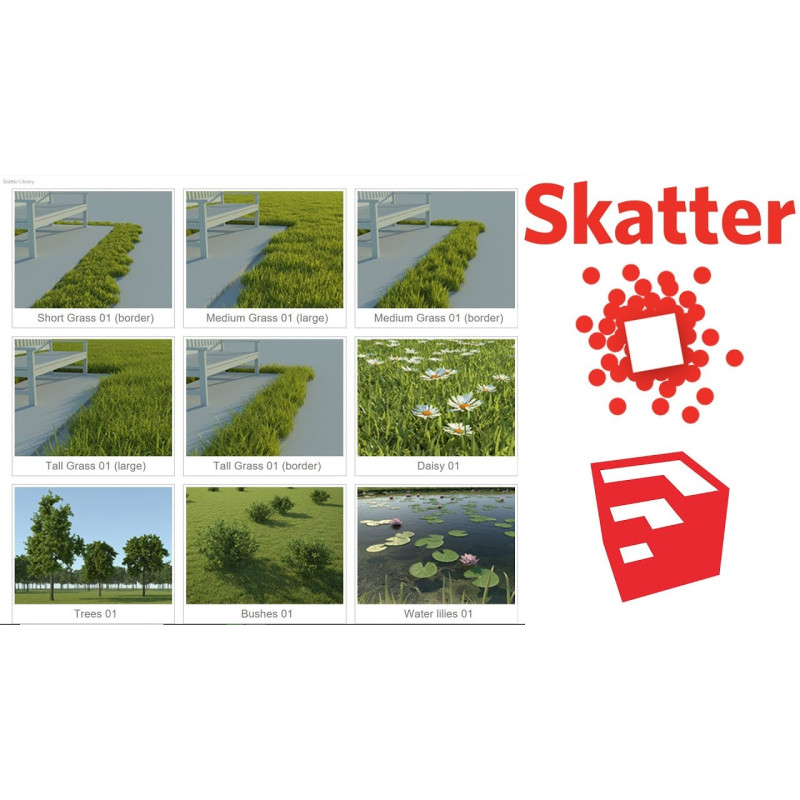


Установка плагина Skatter для Sketchup в сервисном центре "Львов Сервис"
1. Введение
Плагин Skatter является одним из самых эффективных инструментов для создания реалистичной визуализации в программе Sketchup. Он позволяет добавлять большое количество объектов, таких как деревья, цветы, камни, траву и т.д. на виртуальную модель. В этом описании мы расскажем о процессе установки плагина Skatter для Sketchup в сервисном центре "Львов Сервис".
2. Подготовительные работы
Перед тем, как приступить к установке плагина Skatter, убедитесь, что ваш компьютер соответствует системным требованиям, указанным на официальном сайте разработчика. Проверьте, что у вас установлена последняя версия программы Sketchup.
2.1 Загрузка плагина
Перейдите на официальный сайт плагина Skatter и найдите раздел "Загрузка". Нажмите на ссылку, чтобы перейти на страницу загрузки.
2.2 Соглашение с лицензионным соглашением
Перед загрузкой плагина Skatter обязательно прочтите и согласитесь с условиями лицензионного соглашения разработчика. Если вы не согласны с условиями, не продолжайте установку.
2.3 Загрузка плагина
На странице загрузки выберите версию плагина Skatter, совместимую с вашей версией программы Sketchup. Нажмите на ссылку загрузки и сохраните файл на вашем компьютере.
3. Установка плагина Skatter
Когда загрузка плагина Skatter завершена, перейдите в папку, в которую был сохранен загруженный файл. Распакуйте архив с помощью архиватора, если это необходимо.
3.1 Запуск программы Sketchup
Запустите программу Sketchup на вашем компьютере. Дождитесь полной загрузки программы, прежде чем продолжить установку плагина Skatter.
3.2 Меню расширений
В верхней панели Sketchup найдите и выберите меню "Расширения". В выпадающем списке выберите опцию "Установить расширение...".
3.3 Выбор файла расширения
В окне, которое появится, найдите и выберите файл плагина Skatter, который вы загрузили ранее. Нажмите на кнопку "Открыть", чтобы начать установку.
3.4 Подтверждение установки
Подтвердите установку плагина Skatter, нажав на кнопку "Да" в диалоговом окне, которое появится. Подождите, пока процесс установки не будет завершен.
4. Проверка установки
После завершения установки плагина Skatter перезапустите программу Sketchup. В верхней панели должно появиться новое меню "Skatter", если установка прошла успешно.
4.1 Использование плагина
Теперь вы можете начать использовать плагин Skatter для создания реалистичных сцен и моделей в Sketchup. Изучите документацию и руководства пользователя, чтобы узнать о всех возможностях и настройках плагина.
Заключение
Установка плагина Skatter для Sketchup в сервисном центре "Львов Сервис" является простым и эффективным процессом. Следуя описанным выше шагам, вы сможете быстро добавить этот мощный инструмент в вашу среду моделирования и начать создавать впечатляющие визуализации.
Удачи в использовании плагина Skatter!
Удаленная установка программ
Мы устанавливаем любые программы и на Windows і на MacOS, в том числе и на m1, m2, m3 процессоры
Связаться с мастером можно по телефону +380632436990 (есть Viber и Whatsapp), або @Lvivservice (Telegram) - ежедневно с 10 до 22
Чтобы оставить заявку и получить помощь специалиста, свяжитесь с нами: позвоните нам или напишите в форме на сайте. Расскажите специалисту, что вам нужно, цена услуги зависит от объема работ. Обязательно установите программу TeamViewer или Anydesk, через которую будет производиться дистанционная настройка.
Установка программного обеспечения дистанционно производится в несколько этапов:
Для получения дистанционной услуги загрузите приложение TeamViewer для Windows или TeamViewer для MacOS с официального сайта, запустите и предоставьте нашему специалисту ID и пароль для подключения. Здесь инструкция как получить id и пароль после установки TeamViewer
Для устройств MacOS, нужно предоставить разрешения программе TeamViewer, как это сделать описано на здесь
Также для удаленного подключения можно использовать Anydesk, скачать Anydesk для Windows можно здесь, для MacOS здесь



Установка плагина Skatter для Sketchup в сервисном центре "Львов Сервис" 1. Введение Плагин Skatter является одним из самых эффективных инструментов для создания реалистичной визуализации в прог..
250 грн.

Ремонт джойстиков Nintendo Switch в сервисном центре "Львов Сервис"Наши преимущества- Опытные специалисты с большим опытом работы с техникой Nintendo Switch- Быстрый и профессиональный ремонт в кратча..
580 грн.

Диагностика планшета Lenovo Galaxy Tab A в сервисном центре "Львов Сервис"ВведениеДиагностика планшета Lenovo Galaxy Tab A – это первый и один из самых важных шагов в ремонте устройства. В сервисном ц..
500 грн.


