


Ремонт в сервісному центрі
Наш офіс знаходиться в центрі Львові. Вул. Йосифа Сліпого 3.
Працюємо з 10 до 18 без обіду по буднях. Ласкаво просимо. тел. 063 243 69 90.



У сервісному центрі "Львів Сервіс" ми надаємо послугу встановлення ANSYS SpaceClaim за допомогою дистанційних інструментів, таких як TeamViewer або Anydesk. Наші досвідчені та кваліфіковані фахівці готові надати вам професійну допомогу у встановленні цього потужного програмного забезпечення.
Перед встановленням ANSYS SpaceClaim, впевніться, що ваш комп'ютер відповідає наступним системним вимогам:
Перш ніж розпочати встановлення ANSYS SpaceClaim, потрібно завантажити файл встановлення програмного забезпечення. Ви можете завантажити останню версію ANSYS SpaceClaim з офіційного веб-сайту ANSYS або з відповідного ресурсу для завантаження програм.
Після завантаження встановлювального файлу ANSYS SpaceClaim, скористайтесь TeamViewer або Anydesk для підключення до наших фахівців з "Львів Сервіс". Вони допоможуть вам розпочати процес встановлення.
Після запуску програми встановлення, вам буде запропоновано обрати тип встановлення ANSYS SpaceClaim: базове встановлення або налаштоване встановлення. Виберіть потрібну опцію в залежності від ваших потреб та натисніть "Далі".
Прочитайте уважно ліцензійний договір ANSYS SpaceClaim та погодьтеся з умовами встановлення. Натисніть "Погодитися", щоб продовжити.
Оберіть диск та шлях для встановлення ANSYS SpaceClaim на вашому комп'ютері. Для цього натисніть "Огляд" та виберіть папку, а потім натисніть "Далі".
У цьому кроці вам буде запропоновано вибрати, які компоненти ANSYS SpaceClaim ви хочете встановити. За замовчуванням обрані всі компоненти. Ви можете змінити вибір, необхідно позначити або зняти позначку біля відповідних компонентів. Натисніть "Далі", щоб продовжити.
Після обрання типу встановлення та компонентів запуститься процес встановлення ANSYS SpaceClaim. Погодьтеся з вимогами системи та почекайте, поки встановлення завершиться.
Коли встановлення ANSYS SpaceClaim буде завершено, з'явиться повідомлення про успішне завершення процесу встановлення. Натисніть "Готово", щоб завершити.
На цьому встановлення ANSYS SpaceClaim у сервісному центрі "Львів Сервіс" буде повністю завершене. Ви можете налаштувати програму згідно своїх потреб та розпочати використання ANSYS SpaceClaim для кращої роботи зі створенням та редагуванням 3D-моделей.
Віддалене встановлення програм
Ми встановлюємо будь які програми і на Windows і на MacOS, втому числі і на m1, m2, m3 процесори
Звязатись з майстром можна за телефоном +380632436990 (є Viber та Whatsapp), або @Lvivservice (Telegram) - щодня з 10 до 22
Щоб залишити заявку та отримати допомогу спеціаліста, зв'яжіться з нами: зателефонуйте нам або напишіть у формі на сайті. Розкажіть фахівцю, що саме вам потрібно, ціна послуги залежить від обсягу робіт. Обов'язково встановіть програму TeamViewer або Anydesk, через яку буде здійснюватися дистанційне налаштування.
Установка програмного забезпечення дистанційно проводиться у кілька етапів:
Для отримання дистанційної послуги завантажте програму TeamViewer для Windows або TeamViewer для MacOS з офіційного сайту, запустіть і надайте нашому фахіцю ID і пароль для підключення. Тут інстукція як оримати id і пароль після встановлення TeamViewer
Для пристроїв MacOS, потрібно надати дозволи програмі TeamViewer, як це зробити описано на тут
Також для віддаленого підключення можна використовувати Anydesk, завантажити Anydesk для Windows можна тут, для MacOS тут



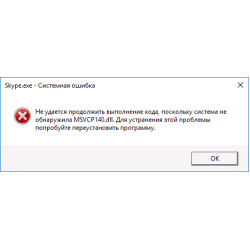


Львів Сервіс - Встановлення Foxit Reader Про Foxit Reader Foxit Reader - це безкоштовна програма для перегляду і редагування PDF-документів. Вона є простою, швидкою та безпечною альтернативою Adobe ..
300 грн.
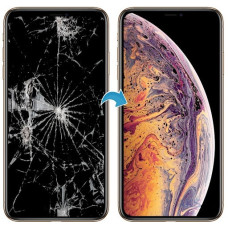
Опис послуги Заміна скла екрана в iPhone XS (Запчастина + робота) в сервісному центрі "Львів Сервіс" Що включає в себе послуга Заміна скла екрана в iPhone XS (Запчастина + робота) Якщо ви володар iP..
4500 грн.

Заміна сенсору в планшеті Vankyo в сервісному центрі "Львів Сервіс"1. ВступВ сервісному центрі "Львів Сервіс" ми надаємо послуги з ремонту та заміни компонентів різних мобільних пристроїв, включаючи п..
500 грн.

Встановлення ANSYS SpaceClaim в сервісному центрі "Львів Сервіс"ВступУ сервісному центрі "Львів Сервіс" ми надаємо послугу встановлення ANSYS SpaceClaim за допомогою дистанційних інструментів, таких я..
550 грн.


