


Ремонт в сервисном центре
Наш офис находится в центре Львова. Ул. Иосифа Слепого 3.
Работаем с 10 до 18 без обеда по будням. Добро пожаловать. тел. 063 243 69 90.



В сервисном центре "Львов Сервис" мы предлагаем услуги по установке и настройке программного обеспечения ANSYS Zemax OpticStudio. В этом описании мы подробно рассмотрим процесс установки данного программного обеспечения, которое позволяет проектировать и анализировать оптические системы.
Перед началом установки ANSYS Zemax OpticStudio необходимо выполнить ряд предварительных действий:
После завершения подготовительных действий перейдите к запуску установочного файла ANSYS Zemax OpticStudio. Для этого выполните следующие шаги:
После завершения установки ANSYS Zemax OpticStudio необходимо выполнить некоторые настройки перед началом работы:
Установка ANSYS Zemax OpticStudio в сервисном центре "Львов Сервис" позволяет клиентам получить доступ к мощному инструменту для разработки и анализа оптических систем. Правильная установка и настройка программы позволяет использовать ее на полную мощность и сделать максимально эффективную работу в области оптического проектирования.
Наш сервисный центр предлагает полную поддержку клиентам в установке и настройке ANSYS Zemax OpticStudio, а также в обучении основам работы с программой и решению различных задач. Мы гарантируем высокое качество обслуживания и индивидуальный подход к каждому клиенту.
Удаленная установка программ
Мы устанавливаем любые программы и на Windows і на MacOS, в том числе и на m1, m2, m3 процессоры
Связаться с мастером можно по телефону +380632436990 (есть Viber и Whatsapp), або @Lvivservice (Telegram) - ежедневно с 10 до 22
Чтобы оставить заявку и получить помощь специалиста, свяжитесь с нами: позвоните нам или напишите в форме на сайте. Расскажите специалисту, что вам нужно, цена услуги зависит от объема работ. Обязательно установите программу TeamViewer или Anydesk, через которую будет производиться дистанционная настройка.
Установка программного обеспечения дистанционно производится в несколько этапов:
Для получения дистанционной услуги загрузите приложение TeamViewer для Windows или TeamViewer для MacOS с официального сайта, запустите и предоставьте нашему специалисту ID и пароль для подключения. Здесь инструкция как получить id и пароль после установки TeamViewer
Для устройств MacOS, нужно предоставить разрешения программе TeamViewer, как это сделать описано на здесь
Также для удаленного подключения можно использовать Anydesk, скачать Anydesk для Windows можно здесь, для MacOS здесь


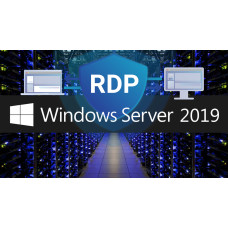
Настройки RDP на Windows Server в сервисном центре "Львов Сервис" Введение В данном описании будут подробно описаны настройки удаленного рабочего стола (RDP) на Windows Server в сервисном центре "..
900 грн.

Ремонт кнопки геймпада Microsoft Xbox Elite 2 в сервисном центре "Львов Сервис"ВведениеГеймпад Microsoft Xbox Elite 2 – это инновационное устройство, предназначенное для настоящих геймеров. Он отличае..
550 грн.
Установка Autodesk Maya 2024 в сервисном центре "Львов Сервис"Autodesk Maya - кроссплатформенный редактор трехмерной графики.Autodesk Maya – продукт для 3D-анимации, моделирования, рендеринг..
450 грн. 550 грн.
Ремонт кнопки геймпада Microsoft Xbox Elite в сервисном центре "Львов Сервис"ВведениеВ сервисном центре "Львов Сервис" мы специализируемся на ремонте и обслуживании различных игровых устройств, включа..
550 грн.


